Windows 版本 App 選課程式
在使用此程式前,請先注意以下事項(重要):
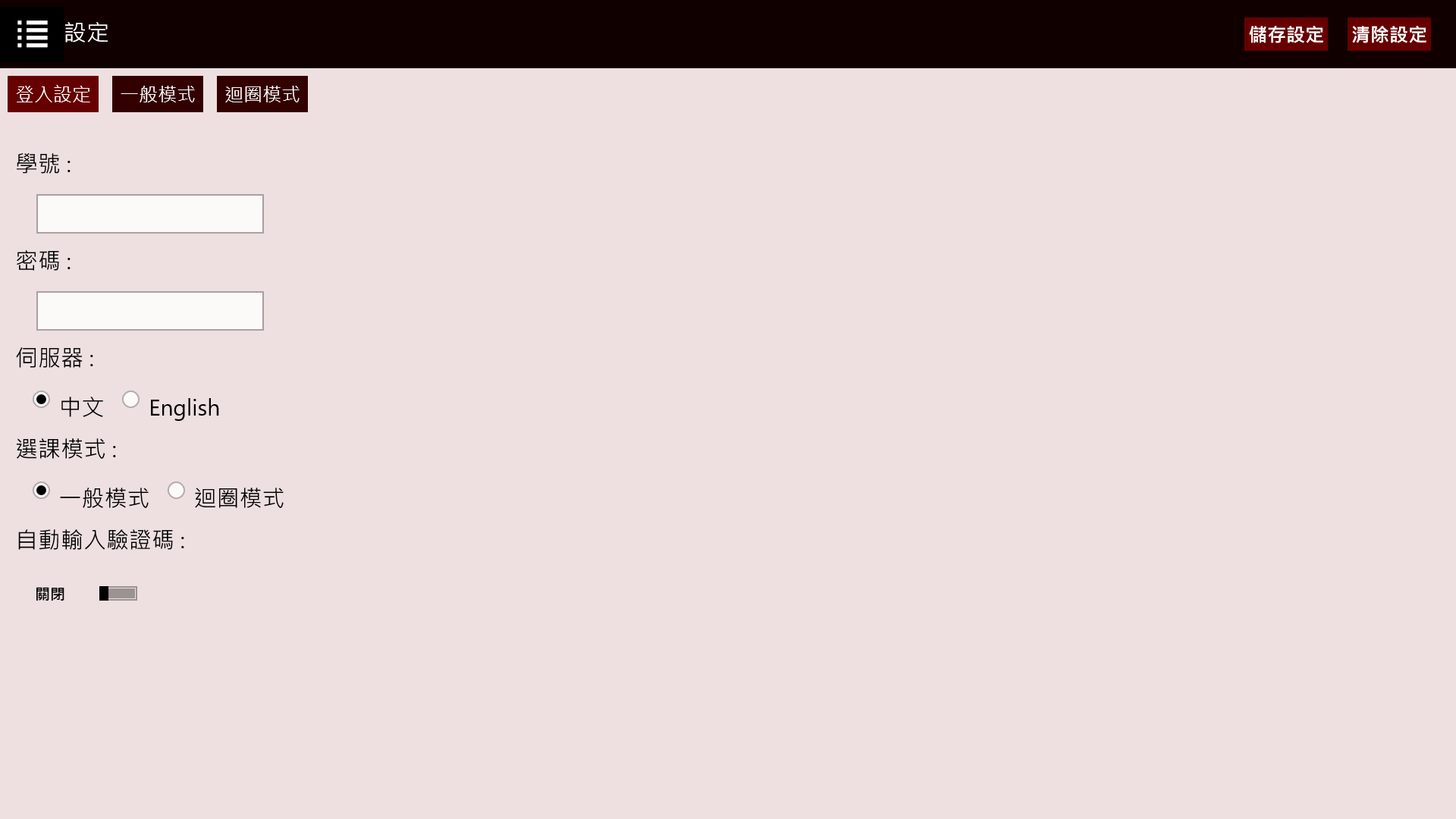
- 學號 : 輸入你要選課的學號
- 密碼 : 輸入你的"選課專用"密碼
- 伺服器(Server) : 選擇想要在中文還是英文版本選課
- 模式(Mode) : 選課模式分兩種,一般加選(搶課適用),迴圈加選(沒選到其他時候適用)
- 自動輸入驗證碼 : 程式自動代輸入驗證碼(若當前系統可行的話)
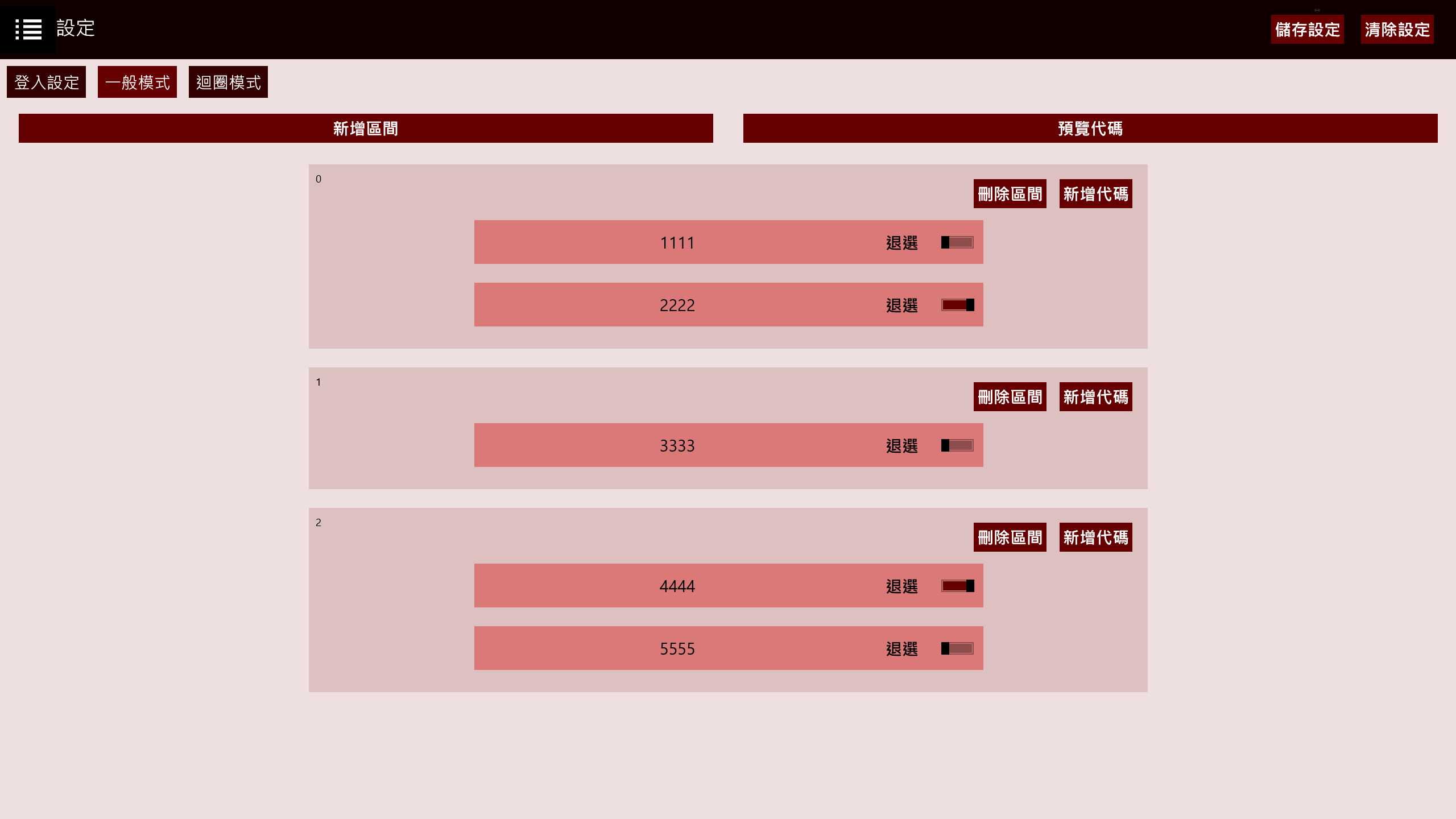
此模式為一般搶課專用,會依照區塊及各區塊內代碼順序進行選課(只會執行一次)。
區塊:讓相同學門課程排在一起,每個區塊內科目代碼依照心目中的順位排序,若依序加選途中有代碼加選成功,同一區塊之後的代碼直接跳過。若選課途中遇退選科目,無論如何退選是否成功仍會繼續執行下一個代碼。
按下代碼欄位即可對該代碼進行修改或是刪除
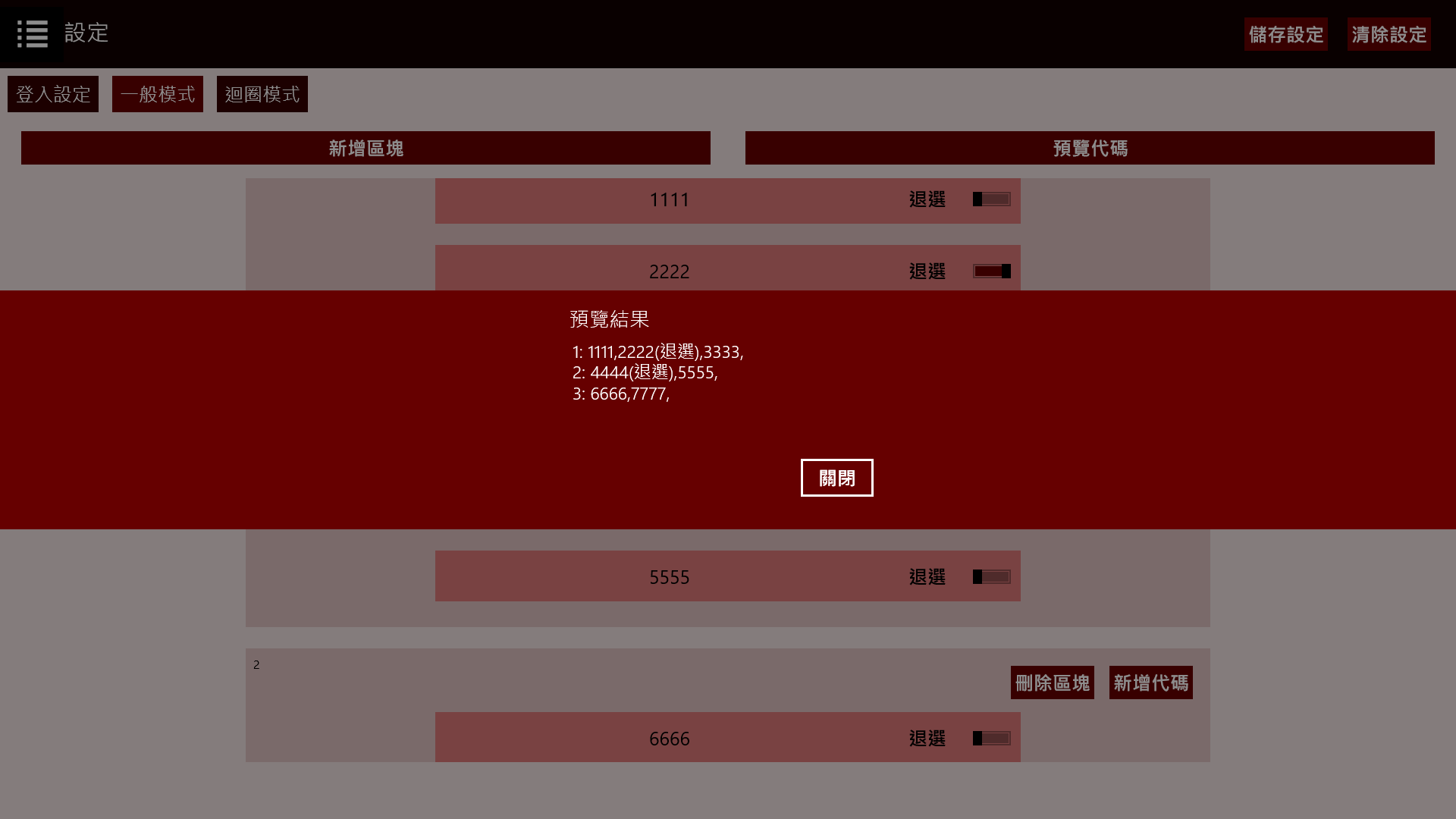
Ex:同一區選課順序為:(加1111), (退2222), (加3333) ,若1111加選成功則(2222,3333)皆不會幫你送出,反之(2222)會執行,執行完後會繼續執行(3333)由此類推。 設定完代碼順序,可利用右上的"預覽代碼"按鈕供你確認你所填寫的的要求與他讀取出來的是否為一致(如下圖)
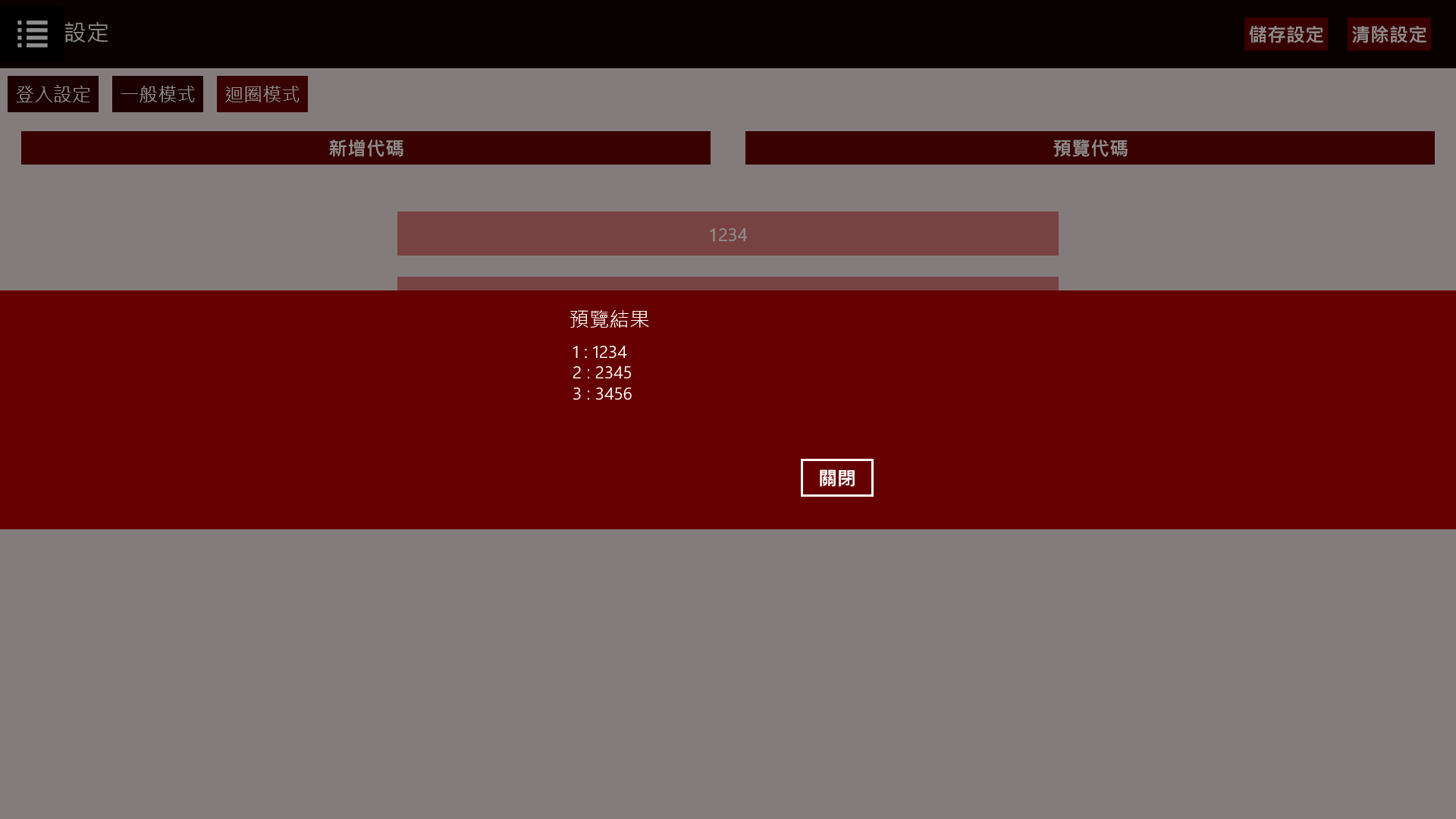
此模式為重複加選使用者所設定的代碼直到選上為止,而此功能不包含退選功能。 按下代碼欄位即可對該代碼進行修改或是刪除 以下圖的設定來說,電腦會一直對1234,2345,3456這3門課一直重複加選,直到這其中一個代碼選上為止(包含加選超過一定次數強制登出後再自動重新登入)
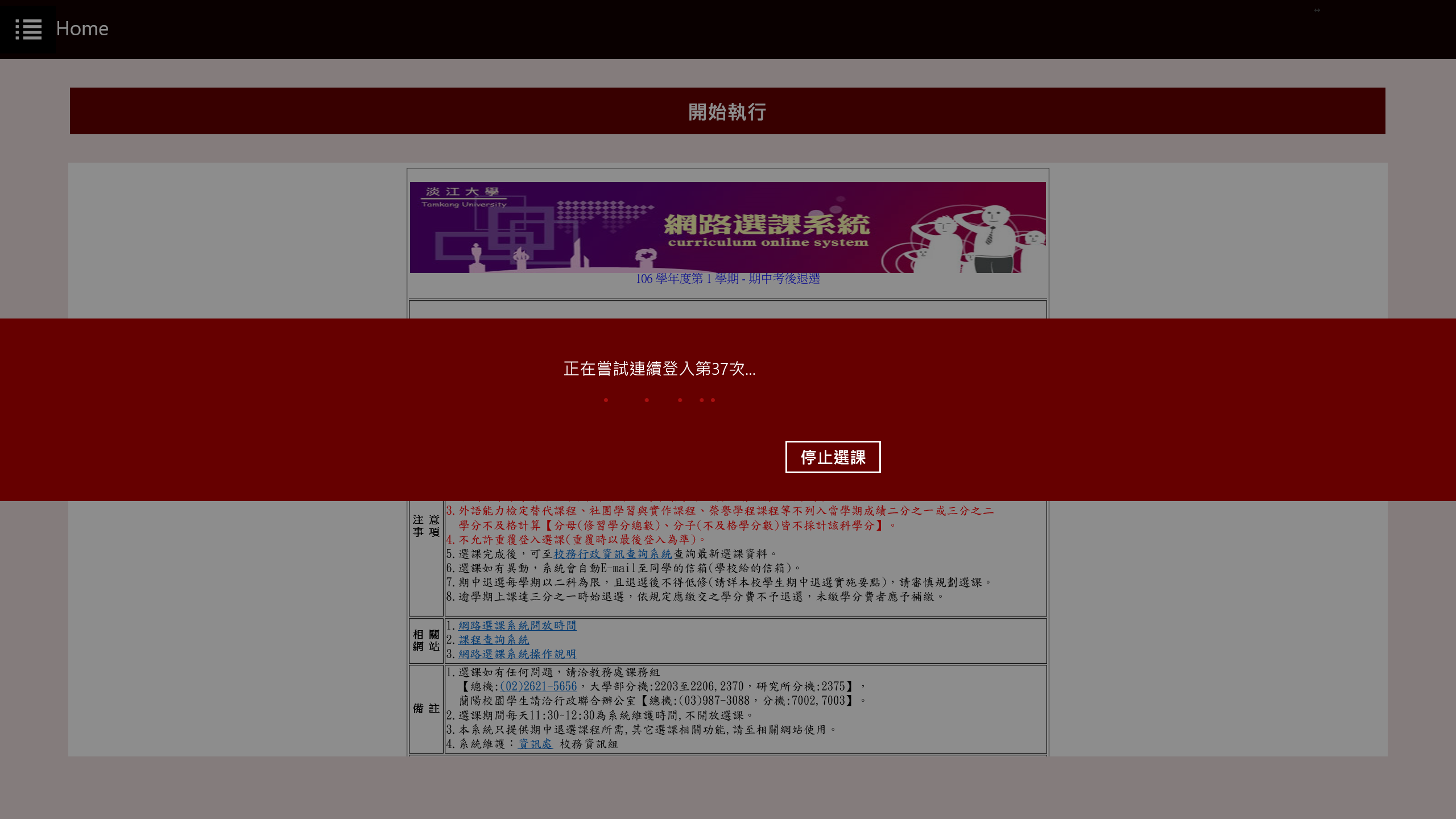
Windows 版本 App 選課程式
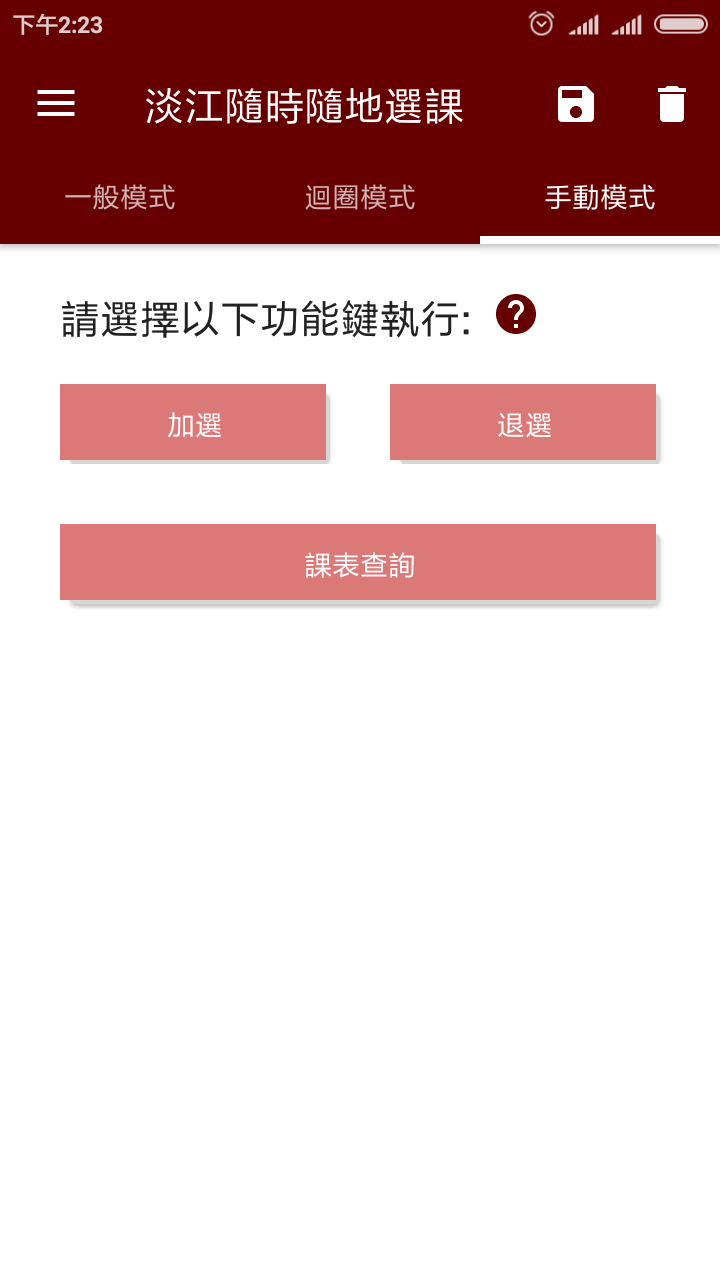
淡江大學隨時隨地選課
Our contact method